

2026.7.30 更新:此方法适用于 Chrome 150 的最新版本 150.0.7871.187
随着又一次自动更新,我的 Chrome 来到了 151 版本。这下彻底是没救了,所有常规办法都失效了。
现在只有 Chrome 150 及过往版本可以使用 Manifest V2 扩展程序了,具体方法请见下文。
看来还想继续使用这些老伙计们,要不降级到老版本,要不换成基于 Chromium 内核的开源替代(甚至可以自己改改源码自己编译),对于 Windows 用户可能 Microsoft Edge 浏览器会是一个不错的选择。
2026.7.25 更新:此方法适用于 Chrome 150 的最新版本 150.0.7871.187
2026.7.14 更新:此方法适用于 Chrome 150.0.7871.115
天杀的谷歌,一波自动更新把我的 Chrome 变成最新版了,于是乎之前的办法就失效了,具体原因是 Chromium 150 改了启动参数的判断,对比 Chromium 149.0.7827.197 和 Chromium 150.0.7871.115 的源码就能一探究竟。
然而这次更新还是敌不过社区大佬的神仙操作,这个鬼办法我真是意想不到。
和之前的方法一样先给 Chrome 加启动参数,不过这次多了一个:
1 | --enable-features=AllowLegacyMV2Extensions --disable-features=ExtensionManifestV2Unsupported,ExtensionManifestV2Disabled |
接着使用它启动一个全新的 Chrome 并且打开 chrome://extensions (也就是管理扩展程序的页面)。
按 F12 召唤 Chrome DevTools (开发者工具),使用弹出窗口左上角的元素选择器(按钮由一个虚线框和一个指向左上方箭头组成)点击被禁用的扩展程序的启用开关。
在 Elements 面板(即“元素”标签页)中找到该元素对应的启动开关上的 disabled 属性,双击并删掉它,此处我显示的是这个:
1 | <cr-toggle id="enableToggle" aria-describedby="a11yAssociation" aria-label="关闭" disabled role="button" tabindex="0" aria-pressed="false" aria-disabled="false"> |
看图操作:
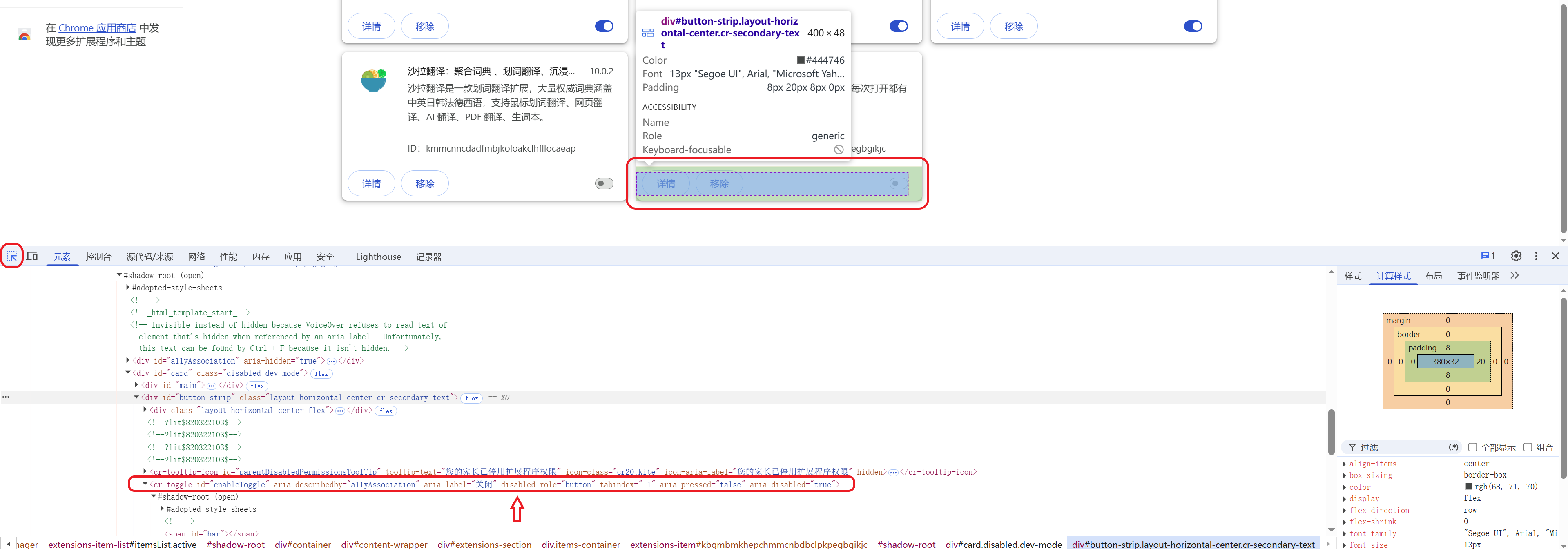
最后回到页面点击被禁用的扩展程序的启用开关,就可以愉快使用了。后续使用时通过启动参数打开 Chrome 即可启用 Manifest V2 扩展程序,无须额外操作。
前端果然神奇,没想到 Chrome 也把数据存储在前端啊(误)。
此方法适用于 Chrome 149 及过往版本
Google 在七八年前就搞出来了 Manifest V3 这个浏览器扩展程序的新标准,旨在加强扩展程序的隐私保护、安全性和性能。不过由于大家的一致反对,整个迁移过程一直拖到去年才尘埃落地。谷歌已于 2025 年 7 月 24 日在所有位置停用 Manifest V2。
诚然,新的标准确实带来了不少好处,而且现在看 Google 也并不是因为顾及其钱袋子而搞骚操作。但客观而言我的 Chrome 浏览器中仍有不少实用但已停止维护的扩展,找来找去也没有最佳替代方法,还是看看怎么让 Chrome 继续使用 Manifest V2 的扩展程序吧。
总体来说最简单的方法其实是改用 Microsoft Edge 浏览器,迁移过程也十分方便,毕竟它现在也是基于 Chromium 开发的(有点怀念当年的使用 EdgeHTML + Chakra 的旧版 Microsoft Edge 了)。不过这几年微软可是越来越魔幻以至于魔怔了,我还是继续 Chrome 吧,实在是有点害怕QAQ
好在如今我们还是有方法解决这个问题的(适用于 Chrome 149.0.7827.201 及过往版本),目前看来这个方法会一直有效,应该是 Google 是故意留下来的。操作其实也很简单,就是给 Chrome 加启动参数。之前折腾过好多办法,现在看来还得是这个,核心就是在 Chrome 启动时传入参数开启 Manifest V2 支持:
1 | --disable-features=ExtensionManifestV2Unsupported,ExtensionManifestV2Disabled |
Windows 用户
Windows 用户请鼠标右键 -> 新建 -> 快捷方式并填入:
1 | "C:\Program Files\Google\Chrome\Application\chrome.exe" --disable-features=ExtensionManifestV2Unsupported,ExtensionManifestV2Disabled |
如果 Chrome.exe 不在 "C:\Program Files\Google\Chrome\Application\chrome.exe",请修改为实际的安装地址,记得保留现有的双引号。
对于已有的 Chrome 快捷方式,直接修改鼠标右键 -> 属性 -> 目标即可。
MacOS 用户
MacOS 用户请先完全退出 Chrome 后,在启动台中找到终端,打开并输入执行:
1 | open -b com.google.Chrome --new --args --disable-features=ExtensionManifestV2Unsupported,ExtensionManifestV2Disabled |
这会打开一个全新的 Chrome 进程,之后就可以退出终端了。
当然也可以使用启动台中的自动操作或者脚本编辑器去创建快捷方式,不过 MacOS 中 Chrome 一般是常驻后台的,而且也不经常关机或重启,这里就不对此方法过多展开了。